
社内AI研修のカリキュラムの作り方|事前アンケートと進め方
社員向けAI研修を企画する担当者へ。受講者の経験・つまずき・時間のかかる業務を事前に聞き、研修の内容へ反映する方法を解説します。9問の事前アンケート、研修後の実践シートと、業務で使えるかを確認するポイントを掲載。
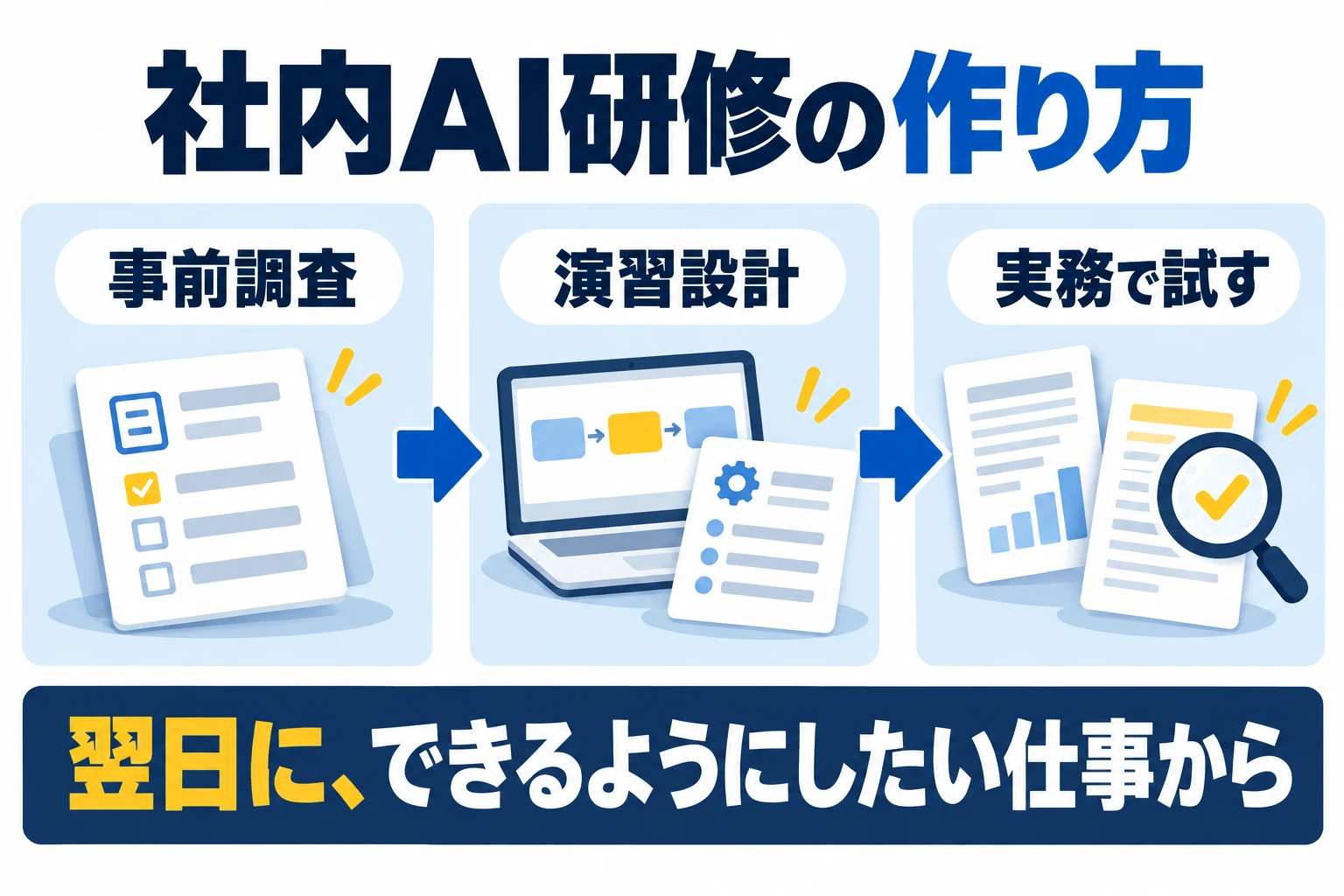
社内AI研修のカリキュラムは、「研修の翌日、どの仕事でAIを試せるようになってほしいか」から決めます。受講者の経験と困っている作業を事前に聞き、その仕事を題材に、下書きを作る・内容を確かめる・修正するところまで練習する構成です。
「研修を実施したけれど、業務で使う人が増えない」「社員の経験に差があり、何から教えればよいか分からない」。そんな総務・人材育成・AI推進の担当者に向けて、事前アンケート、研修の進め方、研修後の実践までを一つの流れで紹介します。
事前アンケートのコピー用テキストと、研修後の実践シートも用意しました。アンケートの全文は、この記事の付録にも掲載しています。
最初に決めるのは、教える機能より「できるようになってほしい仕事」
AIの機能を紹介したり、便利な指示文を配ったりするだけでは、自分の仕事で何を入力し、どこを確認すればよいか分からないまま終わることがあります。研修の目的を、一つの業務とその完成条件まで具体化してください。
| 決めること | 案内メールを題材にした例 |
|---|---|
| 対象者 | AIの業務利用が初めてで、社内の案内文を作る社員 |
| 練習する仕事 | 承認済みの開催概要から、案内メールを下書きする |
| できあがるもの | 件名・本文・担当者に確認する事項のメモ |
| 完成条件 | 日時・場所・対象・回答方法が資料と一致し、未定の条件を勝手に補っていない |
この例なら、何を頼むかを決め、元の資料と回答を比べ、不明な点を担当者へ確認するところまでが学習内容です。初回から資料作成・画像生成・Excel・アプリ開発を詰め込むより、一つの仕事を最後まで通す範囲を決めると、研修内容も評価も組みやすくなります。
ステップ1:事前アンケートで、経験・つまずき・業務・利用環境を把握する
「生成AIを知っていますか?」だけでは、研修の開始地点を決められません。実際に何を試したか、どこで止まったか、普段のどの工程に時間がかかるかを聞きます。私用のスマートフォンで使えることと、会社の端末で業務に使えることも分けて確認します。
- 実行した経験:案内文の下書き、資料の要約など、試したことがある仕事。
- つまずいた場面:指示が書けない、欲しい回答にならない、正しいか判断できないなど。
- 時間のかかる業務:資料探し・下書き・確認・修正のうち、負担が大きい工程。
- 利用環境:会社で認めたツール、アカウント、端末、入力してよい情報。
回答を集めた後、研修をどう変えるか
| アンケートで分かったこと | 準備・カリキュラムへの反映 |
|---|---|
| アカウントはあるが未ログイン | 事前にログインを確認し、入れない人には推進担当者などが個別に対応する |
| どの情報を入力してよいか分からない | 社内で使える情報と確認先を決め、基礎説明で扱う。未決定なら架空の教材で練習する |
| 下書きは作れるが、直すのに時間がかかる | 操作の説明を短くし、条件を追加して直す練習と、元の資料との確認に時間を使う |
| 案内メールの日付や宛先の修正に時間がかかる | 共通演習を案内メールにし、日付・対象者を変えて作り直す練習を入れる |
例えば「私用ではAIを使う」「社内案内の下書きは作れたが、日時の確認と修正が大変」「会社のアカウントには未ログイン」という回答なら、先にログインを支援し、演習では日時の確認と条件変更を厚めに扱います。知識の説明を増やすだけでは、その人の止まっている工程には届きません。
演習題材は、最多回答だけで決めず、入力できる資料が用意できるか、他部署の人にも応用できるかを確認します。経験差が大きければ、初心者には基本操作を支援し、経験者には条件変更の課題を追加するなど、同じ題材の中で難しさを変えます。
当日までに、担当者側で確認すること
会社で認めたAIへ受講者本人がログインできるか、会場の端末・通信で使えるか、利用回数の制限で演習が止まらないかを確認します。入力できる資料、提出先、操作が止まったときの支援担当も揃えてください。情報の扱いは、社内AI利用ルールの決め方も参考になります。
アンケートに「ルールを知っている」と回答があっても、それだけで実資料を入力してよいと判断しません。会社側で利用条件を確認し、準備が間に合わない場合は架空の資料を使う演習にします。
ステップ2:説明・演習・確認・実務への応用をつなげる
事前アンケートの回答から、受講者が練習したい仕事を一つ選びます。その仕事でAIを使い、回答を確かめ、次の仕事でも試せるようにする流れです。
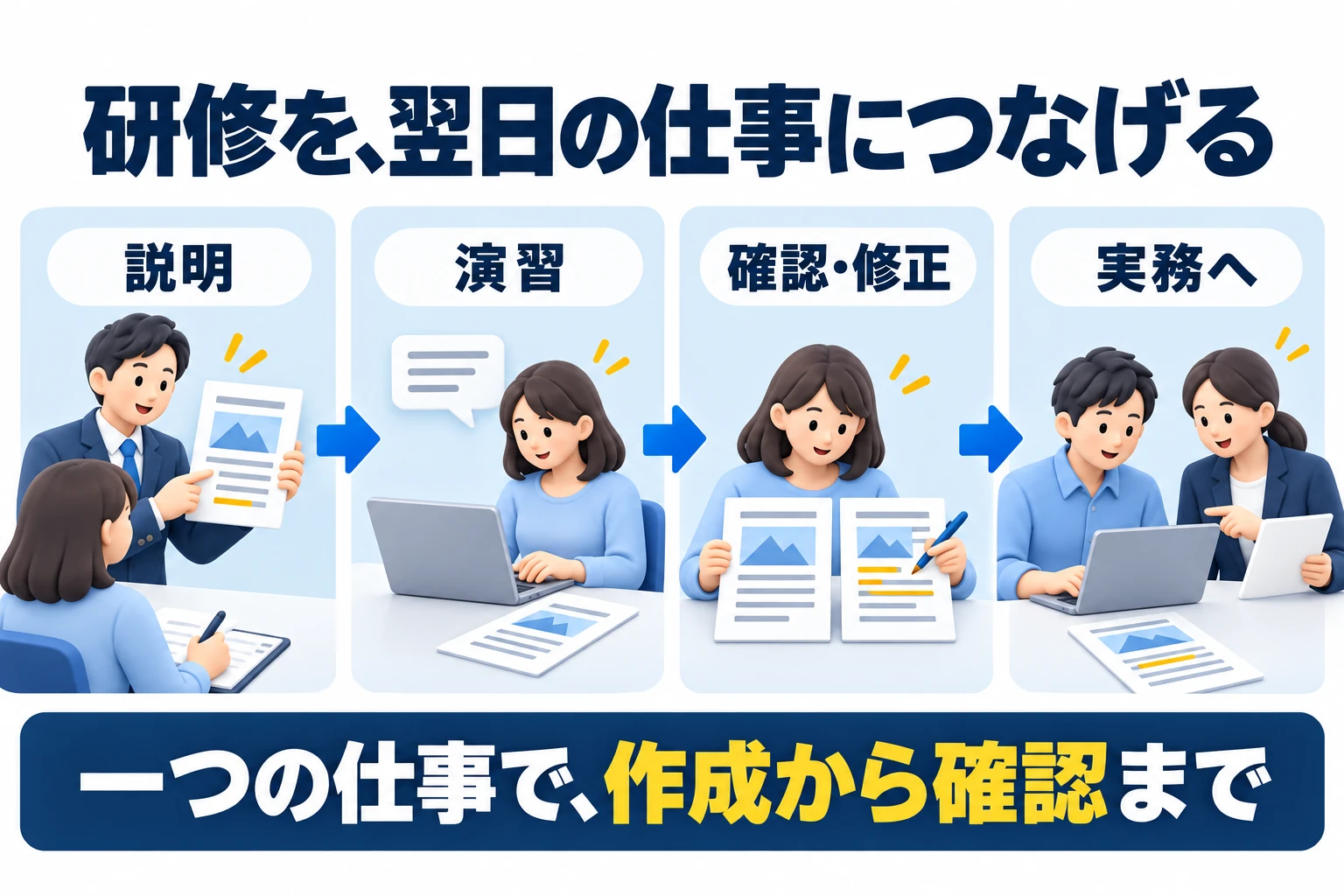
- 使う前の確認:会社で使えるAI、入力してよい情報、基本操作を確認する。迷ったときの相談先も共有する。
- 一つの仕事で演習:案内メールなど、共通の題材で下書きを作る。何を入力し、何を作ってほしいかを自分で伝える。
- 内容の確認と作り直し:元の資料と回答を比べ、間違いや不足を直す。条件を変えてもう一度試す。
- 自分の業務へつなげる:次に試す仕事、使う資料、確認する人を決める。試せなかった場合の相談先も用意する。
ログインや基本操作で止まる人には準備の支援を、回答を直すのが難しい人には確認・修正の練習を厚めにします。研修の長さと配分は、自社の目的・受講者・利用できる時間に合わせて決めてください。
実資料を使うのは、入力が認められている場合です。それ以外は、業務の特徴を残した架空の資料で練習します。
ステップ3:満足度だけでなく、自分で進められるかを確かめる
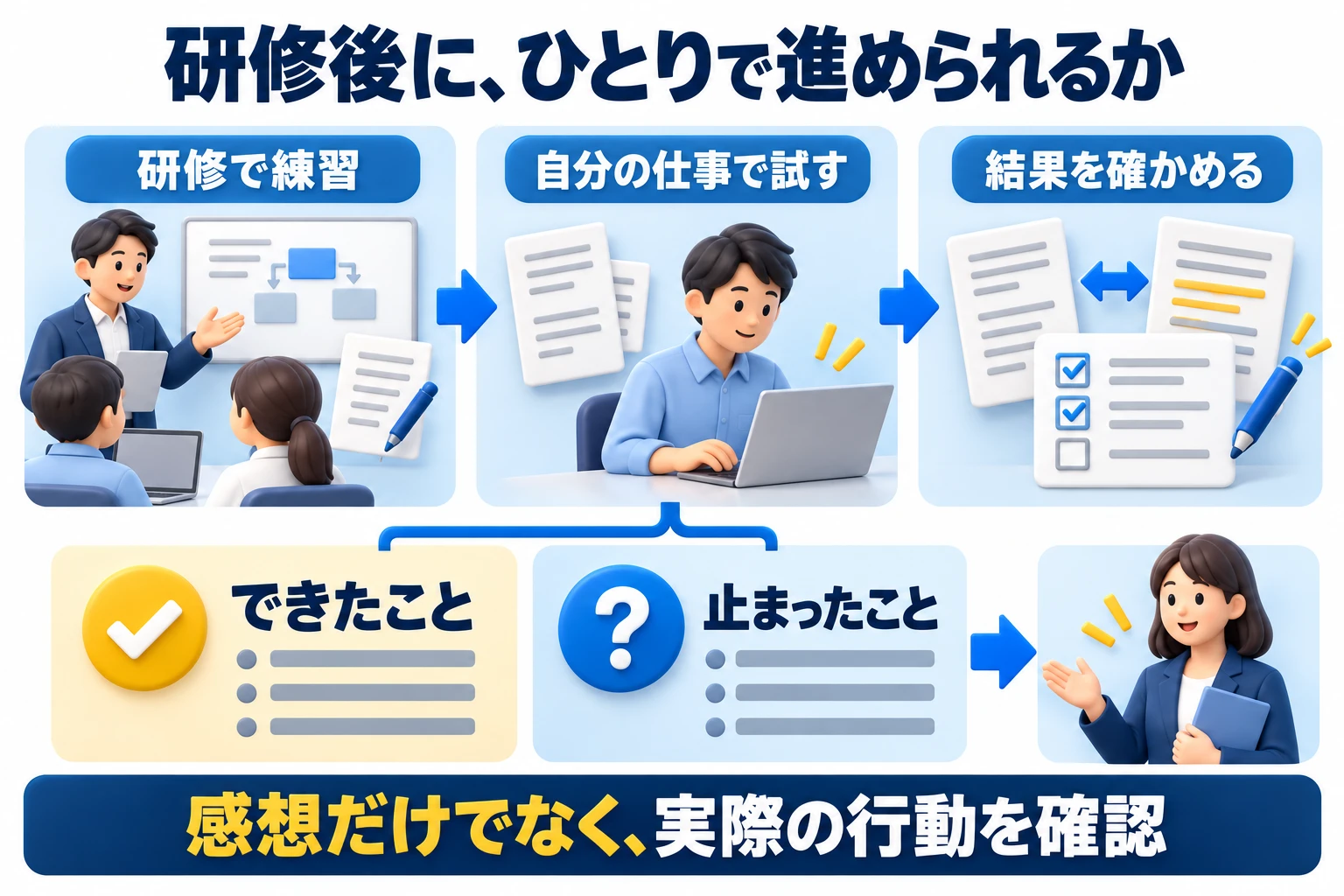
「分かりやすかった」という感想と、仕事で使えるかどうかは別です。受講者が自分で作成・確認したものをもとに、次の4点を確認します。
| 確認すること | 提出物・操作で見るポイント |
|---|---|
| 目的と条件を自分で伝えられる | 対象者・資料・必要な項目を、新しい条件に合わせて指定できたか |
| 資料にない内容や誤りを見つけられる | 日時・回答方法を比べ、無料などの未記載の条件を足していないか |
| 自分で判断できない点を確認へ戻せる | 入力してよい情報が不明なときに止まり、確認担当へ相談できるか |
| 次の仕事にも使う手順を残せる | 直した指示、完成した本文、確認項目、未解決の点を保存できたか |
入力してよい情報の判断は、未承認の顧客情報を持ち込もうとする場面など、架空のケースを提示して確かめます。実際の機密情報を入力させる必要はありません。日付の誤りが残る、情報の扱いを判断できない場合は、文章がきれいに仕上がっていても、その点を練習し直します。
操作が止まった箇所は、本人の経験だけでなく、教材の説明や支援体制も見直します。「どの画面で、何をしようとして止まったか」を残すと、次の支援を決められます。
ステップ4:研修後に試す仕事と、振り返り方を決める
最後に「AIを使ってみる」ではなく、いつ・どの仕事を・何を使って試すかを決めます。研修中に下書きを作れたことを、実際の業務で承認や送信まで一人で行ってよいこととは分けてください。
研修後の実践シートを開く
【研修後の実践シート】
試す仕事:承認済みの開催概要から、社内案内メールを下書きする
使う資料:開催概要の最新版(保存場所と更新日を記す)
使う環境:会社で認めたAIと業務用アカウント
完成条件:日時・対象・回答条件が合い、未確認の点を分けている
確認する人:案内内容を確認・承認する担当者
試す日:本人と確認担当で決める

【試した後に記録すること】
作業できた範囲:
準備・作成・確認・修正にかかった時間:
止まった工程と、その理由:
次回変えること・相談したいこと:
実践前後の時間を比べる場合は、準備・確認・修正まで含めた効果測定の方法も使えます。研修中に一度うまくできた結果だけで、実務全体の削減時間を見積もらないようにします。
振り返りでは、利用回数だけでなく、予定した仕事を試せたか、確認や修正の負担がどうだったかを聞きます。「まだ使っていない」人には、意欲の問題と決めつけず、入力許可・操作・題材・相談先のどこで止まったかを確認します。
| 研修後に分かったこと | 次に行う支援の例 |
|---|---|
| 操作を思い出せず始められない | 止まった操作だけを短く練習し、開き方と保存先を確認する |
| 何を入力できるか判断できない | 社内の確認担当が、具体的な情報の例と扱い方を示す |
| 内容の確認に時間がかかりすぎる | 元の資料が短く、確認項目が少ない仕事から試し直す |
外部講師に相談するとき、渡したい6つの情報
- 受講者の人数、AIで試したこと、操作支援が必要な人の状況。
- 会社で使えるツール、アカウント、端末、通信環境。
- 入力してよい情報と、迷ったときの確認担当。
- 研修で練習したい仕事と、使える資料。
- 研修後にできるようになってほしいことと、予定時間。
- 当日の支援体制と、持ち帰る教材・確認項目。
例えば「初心者が開催概要から案内メールを下書きし、資料と比べて直せる内容にしたい」と伝えれば、演習と確認の範囲を共有できます。ソノココロの社員向けAI研修へ相談する際も、事前アンケートの結果や練習したい業務をお聞かせください。
付録:コピーして使える社内AI研修の事前アンケート
GoogleフォームやMicrosoft Formsへ転記できる9問のテンプレートです。タイトル・開催日・回答期限・指定ツール・回答の閲覧者は、自社の内容へ置き換えてください。質問形式と必須・任意は、フォームを作る担当者向けの設定です。全文はコピー用テキストを開くこともできます。
事前アンケートの9問を開く
フォームのタイトル・説明文
タイトル:【〇月〇日開催】社内AI活用研修 事前アンケート
本アンケートは、〇月〇日に開催する社内AI研修を、皆さんの実際の業務に役立つ内容にするための事前調査です。AIを使ったことがない方の回答も、演習題材や操作サポートの準備に活用します。
回答は【研修企画担当・講師など、実際の閲覧者】が研修準備のために確認します。分かる範囲で率直にお答えください。業務の具体例には、顧客名や他の人の氏名・連絡先、機密情報、パスワードを記入しないでください。
回答時間の目安:3〜5分/回答期限:〇月〇日
基本情報と利用環境
Q1. 所属部署とお名前を教えてください
質問形式:短文記述/必須。記入例「総務部・〇〇」。個別の操作支援に使う場合の設問です。匿名で集める場合は氏名を外し、ログイン支援の連絡方法を別に用意してください。
Q2. 研修で使う社内指定のAIツール【ツール名】へのログイン状況を教えてください
質問形式:単一選択/必須。
- 業務用のアカウントがあり、ログインして利用できる
- アカウントは発行されているが、未ログイン、またはログインできない
- アカウントが発行されているか分からない・持っていない
- その他(自由記述)
AIの利用経験と困った場面
Q3. これまでに生成AIを使ったことはありますか
質問形式:単一選択/必須。私用での利用も含みます。
- 業務で週に数回以上使っている
- 業務で何度か試したが、今はあまり使っていない
- 私用では使ったことがあるが、業務では使っていない
- ほとんど、または全く使ったことがない
Q4. これまでにAIでどのようなことを試しましたか
質問形式:複数選択/任意。使った経験がある方だけ回答してください。
- メール・案内文・業務文書の下書き
- 長い資料・議事録・記事の要約
- アイデア出し・企画の相談
- 翻訳・誤字脱字や敬語の修正
- 調べもの・情報検索
- Excel関数・マクロ・プログラムの作成や質問
- その他(自由記述)
Q5. AIを使ったとき、または使おうとしたときに、困ったことはありますか
質問形式:複数選択/必須。「特に困ったことはない」「まだ使おうとしたことがない」は、それぞれ単独で選んでください。
- 何を質問・指示すればよいか分からなかった
- 思うような文章にならず、自分で書く方が早いと感じた
- 回答が正しいかどうかの確認に時間がかかった
- 機密情報や個人情報をどこまで入力してよいか分からなかった
- どんな業務に使えばよいか分からなかった
- 特に困ったことはない
- まだ使おうとしたことがない
- その他(自由記述)
普段の業務と練習したい仕事
Q6. 繰り返し行っている、または時間がかかっている仕事を選んでください
質問形式:複数選択/必須。「特に思い当たらない」は単独で選んでください。
- 社内の案内メール・通知文・回覧文書
- 取引先や顧客へのメール・案内・返信
- 会議の議事録・会議メモのまとめ
- 日報・週報・月次報告書
- 企画書・提案書・プレゼン資料の構成や下書き
- マニュアル・手順書・よくある質問
- アンケート結果や文章データの集計・分類
- その他(自由記述)
- 特に思い当たらない
Q7. 研修で練習し、翌日から試したい仕事を一つ教えてください
質問形式:長文記述/必須。どんな資料を使い、何を作る仕事か、時間がかかる工程も書いてください。決まっていなければ「未定」で構いません。
記入例:毎月の社内勉強会の案内メール。開催概要から下書きを作り、日時や回答期限を直す作業に時間がかかっています。送信前に上司が確認します。
情報の扱い方とサポート
Q8. 業務でAIを使うときの、情報の扱い方について教えてください
質問形式:単一選択/必須。
- 入力してよい情報の基準と、確認・承認を頼む相手が分かっている
- 気をつけているが、具体的な基準は曖昧
- ルールや確認先が分からず、使ってよいか不安
- 社内ルールが決まっているか分からない
Q9. PC操作のサポートや、研修について伝えておきたいことはありますか
質問形式:長文記述/任意。
記入例:「画面の切り替えやコピー&ペーストをゆっくり説明してほしい」「案内文の修正を練習したい」
企画担当者・講師向け:回収後の見方
- Q2・Q8:ログインと入力ルールを先に確認。回答が不明な人を、当日の実資料の演習へそのまま進めない。
- Q3〜Q5・Q9:経験と困った場面から、基本操作・修正・確認のどこに支援が必要かを決める。
- Q6・Q7:共通の演習題材と、本人が研修後に試す仕事を選ぶ。入力できる資料と確認担当も揃える。
回答時間は目安です。フォームを配る前に社内で一度回答してもらい、選択肢が業務に合うか、書きづらい質問や分かりにくい言葉がないかを確認してください。Q4は任意回答のままでも使えます。分岐を設定する場合は、Q3で経験があると回答した人に表示します。
教材・確認基準・アンケートは、研修設計のための例です。実際の研修成果やAI利用率の向上を示すものではありません。
ご相談について
社員向けAI研修の企画について相談する
受講者の経験、研修で扱いたい業務、利用環境をお聞かせください。演習と研修後の実践を含めた内容をご相談いただけます。
研修内容を相談する